
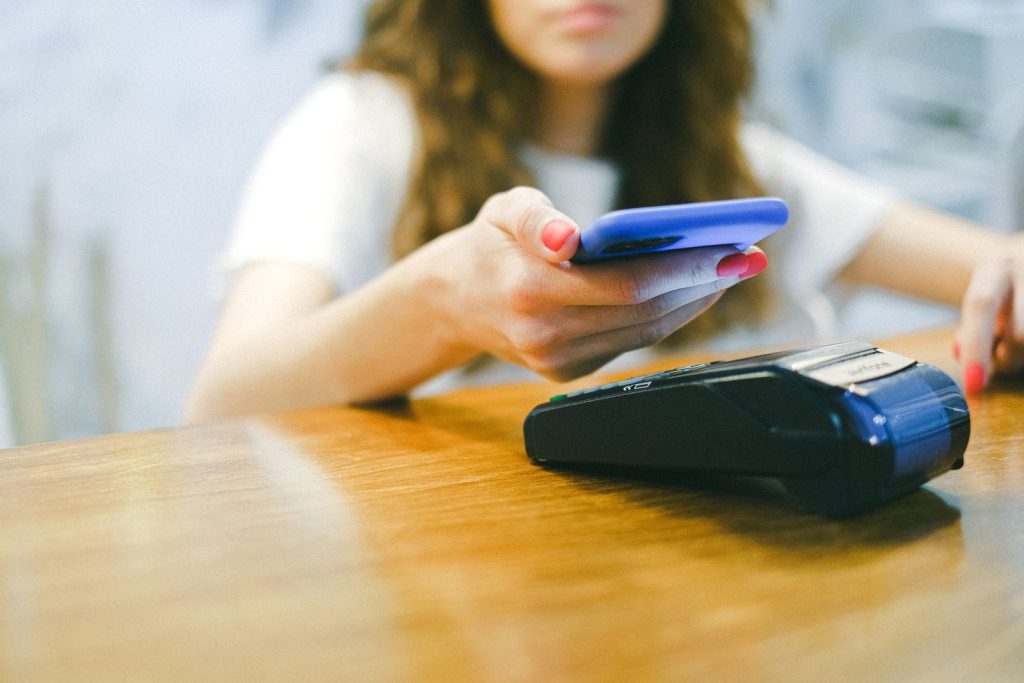
Att lägga till ett bankkort i Apple Wallet tar i de flesta fall under en minut, och därefter ligger kortet redo för kontaktlös betalning i butik, i appar och på webben. Men momenten är fler än de ser ut att vara, och steget där banken ska bekräfta kortet är det som oftast krånglar. Den här guiden går igenom hur du lägger till och verifierar ett kort på iPhone och Apple Watch, hur du kontrollerar att allt fungerar, och vad du gör när kortet nekas eller när din bank saknas i listan.
Innan du börjar: tre förutsättningar
Tre saker behöver vara på plats innan ett kort går att lägga till. För det första ska enheten ha biometrisk identifiering aktiverad, alltså Face ID, Touch ID eller en lösenkod, eftersom varje betalning bekräftas med den. För det andra ska du vara inloggad med ditt Apple-konto och ha tvåfaktorsautentisering påslagen. För det tredje behöver operativsystemet vara uppdaterat. Apple anger i sin felsökningsguide att en inaktuell iOS-, watchOS- eller macOS-version är en av de vanligaste orsakerna till att ett kort inte går att lägga till (se Apples sida Om du inte kan lägga till ett kort i Apple Plånbok).
En detalj som många missar: kort läggs till per enhet. Ett kort du använder på iPhone måste läggas till separat på din Apple Watch, och på en iPad eller Mac. Samma kort kan alltså behöva registreras flera gånger om du betalar från flera enheter.
Lägga till ett kort på iPhone
Själva tillägget sker i appen Wallet och följer enligt Apples instruktioner för att ställa in Apple Pay dessa steg:
- Öppna appen Wallet och tryck på plusknappen, märkt ”Lägg till kort”.
- Välj ”Bankkort eller kreditkort” för ett nytt kort.
- Tryck på ”Fortsätt”.
- Håll kortet mot iPhone så att kameran läser av numret, eller välj ”Ange kortinformation manuellt” och skriv in nummer, giltighetstid och CVV.
När uppgifterna är inlästa skickas en förfrågan till din bank. Det är här kortet ska godkännas, och det momentet är aldrig Apples beslut. Apple är tydligt med att banken eller kortutgivaren, inte Apple, avgör om kortet får läggas till.
Verifieringen: det steg som avgör
När banken tagit emot förfrågan kräver de allra flesta svenska banker en extra bekräftelse innan kortet aktiveras. Apple beskriver det som att vissa kortutgivare kan kräva ”ytterligare autentisering” och att du kan behöva lägga till mer information eller hämta bankens app innan kortet godkänns. I praktiken ser det oftast ut på något av tre sätt:
- En engångskod skickas via SMS till numret banken har registrerat på dig.
- Du dirigeras till bankens egen app, exempelvis för att signera med BankID.
- Kortet aktiveras direkt utan extra steg, vilket förekommer hos en del utgivare.
Får du ingen kod, kontrollera att banken har rätt mobilnummer registrerat. Det är den vanligaste anledningen till att verifieringen tystnar. Först när bekräftelsen är klar visas kortet som färdigt i Wallet och kan användas.
Vad som faktiskt registreras: ditt kortnummer lämnar inte enheten
En vanlig missuppfattning är att kortnumret sparas i telefonen eller skickas till butiken vid varje köp. Så fungerar det inte. När banken godkänner kortet skapar banken, dess servicepartner eller kortutgivaren ett enhetsspecifikt enhetskontonummer, ett så kallat Device Account Number, som krypteras och knyts till just din enhet. Apple beskriver i sin säkerhetsguide för Apple Pay att tjänsten bara lagrar en del av ditt riktiga kortnummer tillsammans med detta enhetskontonummer och en kortbeskrivning. Det fullständiga kortnumret ligger alltså aldrig öppet i Wallet, och vid betalning används enhetskontonumret och en engångskod i stället för dina riktiga kortuppgifter. Det är därför verifieringssteget finns: det är där din bank kopplar ihop ditt fysiska kort med den säkra digitala kopian på din enhet.
Byta enhet och växla mellan flera kort
Eftersom korten är knutna till ditt Apple-konto blir hanteringen enklare om du har flera kort eller skaffar en ny telefon. Har du lagt till flera kort i Wallet markerar du själv vilket som är standardkort, och precis innan du blippar i en terminal kan du trycka på korthögen och välja ett annat kort för just det köpet. Det är praktiskt för den som skiljer på privat kort och företagskort. När du byter till en ny iPhone behöver du normalt verifiera korten på nytt på den nya enheten, eftersom enhetskontonumret är kopplat till en specifik enhet, men själva kortlistan följer med via ditt Apple-konto så att du slipper börja om från noll.
Kontrollera att kortet fungerar
Du behöver inte handla för att veta att allt sitter. Öppna Wallet, tryck på kortet och se efter att det står som aktivt och inte som ”väntar på verifiering”. Vill du testa i butik räcker en liten betalning i en terminal med den kontaktlösa symbolen. Dubbelklicka på sidoknappen (eller hemknappen på äldre modeller), bekräfta med Face ID, Touch ID eller lösenkod, och håll iPhone mot terminalen. En genomförd betalning bekräftas normalt på under en sekund.
Lägger du till ett kort på Apple Watch sker det via appen Watch på iPhone, under ”Plånbok och Apple Pay”, och kräver en egen verifiering precis som på telefonen.
När kortet nekas eller inte går att lägga till
Om ett tillägg misslyckas eller ett redan tillagt kort plötsligt nekas, finns det en handfull konkreta saker att gå igenom. Apple listar dem i guiden Om ett betalkort du använder med Apple Pay nekas:
- Uppdatera operativsystemet. En gammal iOS- eller watchOS-version stoppar ofta tillägget helt.
- Kontrollera region och inloggning. Du behöver befinna dig i ett land som stöds och vara inloggad med ditt Apple-konto med tvåfaktor påslaget.
- Läs felmeddelandet. Texter som ”Kunde inte lägga till kort”, ”Ogiltigt kort” eller ”Det här kortet kan inte användas” pekar på att frågan ligger hos banken, inte hos enheten.
- Kontrollera kortets status. Ett spärrat, utgånget eller nyligen ersatt kort fungerar inte. Får du ett nytt kortnummer behöver du ta bort det gamla ur Wallet och lägga till det nya.
- Kontakta banken. Eftersom det är utgivaren som godkänner kort är bankens kundtjänst rätt instans när inget annat hjälper.
Om din bank saknas
En del kort går helt enkelt inte att lägga till, och då beror det nästan alltid på att utgivaren inte deltar i Apple Pay. Apple framhåller att du behöver ett kort som stöds och kommer från en deltagande kortutgivare. Vilka svenska banker och sparbanker som stöder tjänsten ändras över tid, och en aktuell genomgång av vilka banker som stöder Apple Pay i Sverige är därför värd att stämma av innan du felsöker vidare. Saknas din bank där är det sällan något fel på din enhet, utan på att kortet inte är anslutet ännu.
Sammanfattning
De flesta problem med Apple Wallet handlar inte om svår teknik, utan om ett av tre led: en enhet som inte är uppdaterad, en verifiering som aldrig kom fram, eller en bank som inte deltar. Går du igenom dem i den ordningen löser du det mesta på egen hand, och faller tillbaka på bankens kundtjänst först när kortet uttryckligen nekas av utgivaren. När kortet väl ligger på plats är den dagliga användningen det enklaste av allt: en knapptryckning, en blick eller ett finger, och betalningen är klar.
Senast faktagranskad: 17 juli 2026